

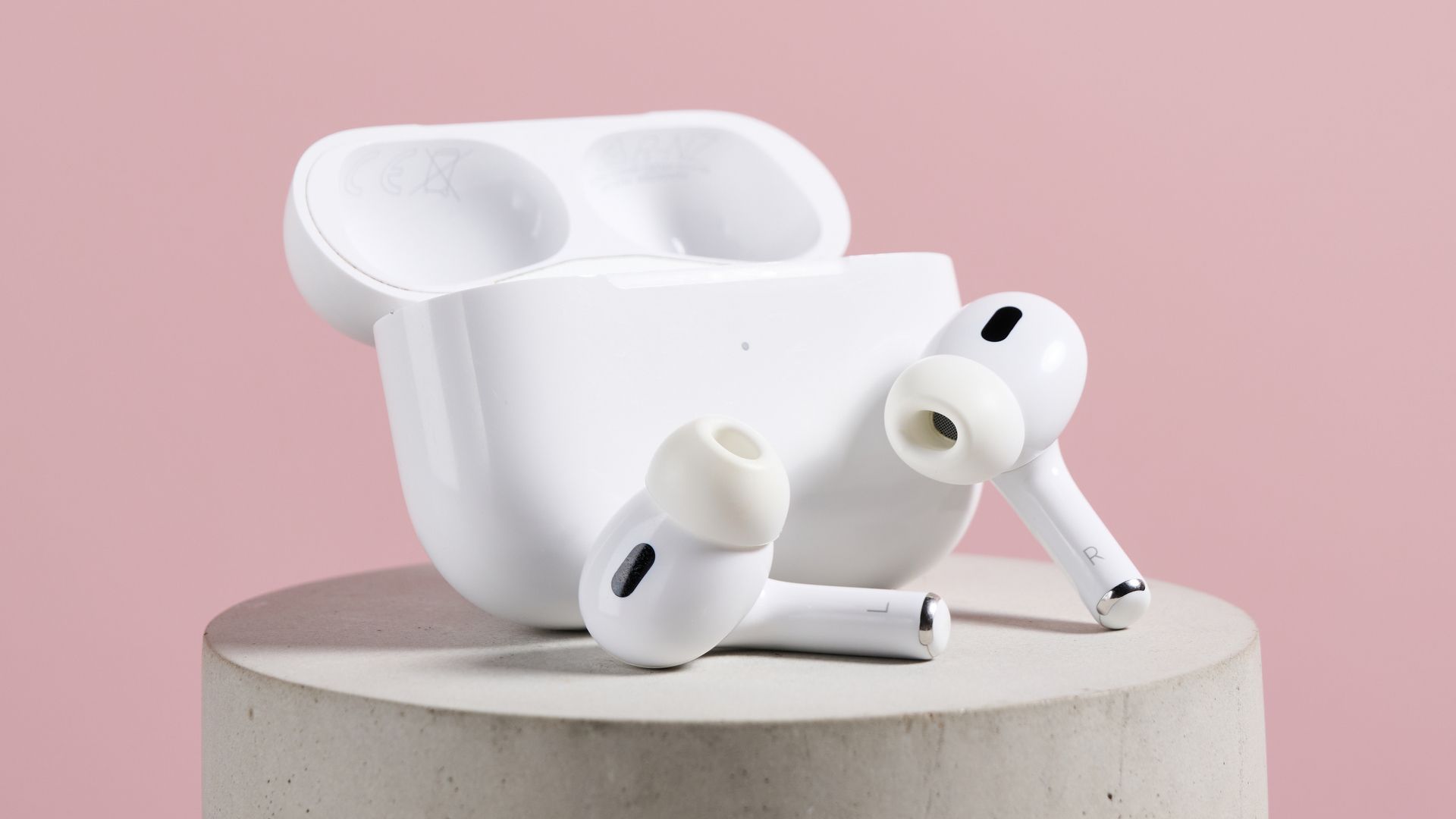
كيفية استخدام AirPods كميكروفون فيديو في iOS 26
تفاصيل إضافية:
لقد تضاعفت Apple AirPods دائمًا كميكروفونات لاسلكية أثناء الاجتماعات والمكالمات الهاتفية وجلسات FaceTime، ولكن لسنوات عديدة، لم تكن هناك طريقة لالتقاط الصوت باستخدام AirPods أثناء تسجيل الفيديو في تطبيق كاميرا iPhone.
الآن، على الرغم من ذلك، أضاف iOS 26 القدرة على استخدام أفضل سماعات الأذن اللاسلكية من Apple كميكروفون فيديو في تطبيقات الكاميرا المدعومة، مما يعني أنه يمكنك التعامل مع AirPods الخاصة بك كأحد أفضل الميكروفونات اللاسلكية أثناء التقاط محتوى الفيديو.
لاحظ أن هذه الميزة حصرية لـ AirPods 4 وAirPods Pro 2 وAirPods Pro 3، وهي غير متوفرة حاليًا في جميع البلدان أو المناطق (لا تحدد Apple أي البلدان، على الرغم من أننا نعلم أن مناطق الاتحاد الأوروبي مستبعدة في وقت كتابة هذا التقرير). لذا، إذا لم تتمكن من رؤية أي من الإعدادات المذكورة في البرنامج التعليمي أدناه، فقد يكون السبب هو قيود الأجهزة أو القيود الإقليمية.
على أية حال، إليك كيفية إعداد AirPods واستخدامه كميكروفون فيديو في iOS 26.
شاهد
الأدوات والمتطلبات
- جهاز iPhone يعمل بنظام iOS 26
- AirPods 4، أو AirPods Pro 2، أو AirPods Pro 3
خطوات سريعة
- قم بإعداد AirPods كجهاز تحكم عن بعد للكاميرا في الإعدادات
- في قسم الفيديو في تطبيق الكاميرا، افتح مركز التحكم
- اضغط على عناصر التحكم في الكاميرا، ثم قم بتغيير إدخال الصوت إلى AirPods
- اضغط على الجذع الموجود على AirPods لبدء التسجيل
كيفية استخدام AirPods كميكروفون فيديو
1. قم بإعداد AirPods الخاص بك كجهاز تحكم عن بعد للكاميرا

أولاً، ستحتاج إلى إعداد AirPods كجهاز تحكم عن بعد للكاميرا. للقيام بذلك، ارتداء AirPods الخاص بك، ثم انتقل إلى تطبيق الإعدادات على اي فون الخاص بك. اضغط على اسم AirPods الخاص بك، ثم قم بالتمرير لأسفل إلى التحكم بالكاميرا. اضغط على جهاز التحكم عن بعد الخاص بالكاميرا، ثم حدد إما الضغط مرة واحدة أو الضغط مع الاستمرار. لاحظ أنه إذا حددت الضغط مرة واحدة، فلن تكون إيماءات التحكم في الوسائط متاحة مؤقتًا أثناء استخدام تطبيق الكاميرا، وإذا حددت الضغط مع الاستمرار، فلن تكون أوضاع الاستماع وإيماءات Siri متاحة مؤقتًا في نفس السيناريو. يجب إكمال عملية الإعداد هذه مرة واحدة فقط.
2. الوصول إلى عناصر التحكم في الكاميرا في تطبيق الكاميرا

الآن بعد أن أصبحت AirPods الخاصة بك جاهزة للاستخدام كميكروفون، افتح تطبيق الكاميرا, اسحب عبر وضع الفيديو، و اسحب لأسفل للوصول إلى مركز التحكم. في أعلى الصفحة، سترى أ خيار عناصر التحكم في الكاميرا؛ اضغط عليه.
3. حدد AirPods الخاص بك كمدخل الصوت

ضمن الصوت والفيديو، حدد إدخال الصوت, ثم AirPods الخاصة بك. يمكنك أيضا تغيير وضع الميكروفون من تلقائي إلى قياسي أو عزل الصوت أو نطاق واسع في القسم أدناه. يتيح الوضع التلقائي لجهاز iPhone الخاص بك تحديد الوضع الأمثل بناءً على ظروف البيئة الخاصة بك؛ المعيار هو خيار معالجة الصوت الافتراضي؛ يعمل عزل الصوت على تقليل الضوضاء في الخلفية ويؤكد على الكلام؛ ويلتقط النطاق الواسع المزيد من الضوضاء البيئية.
4. اضغط على عصا AirPods لبدء التسجيل
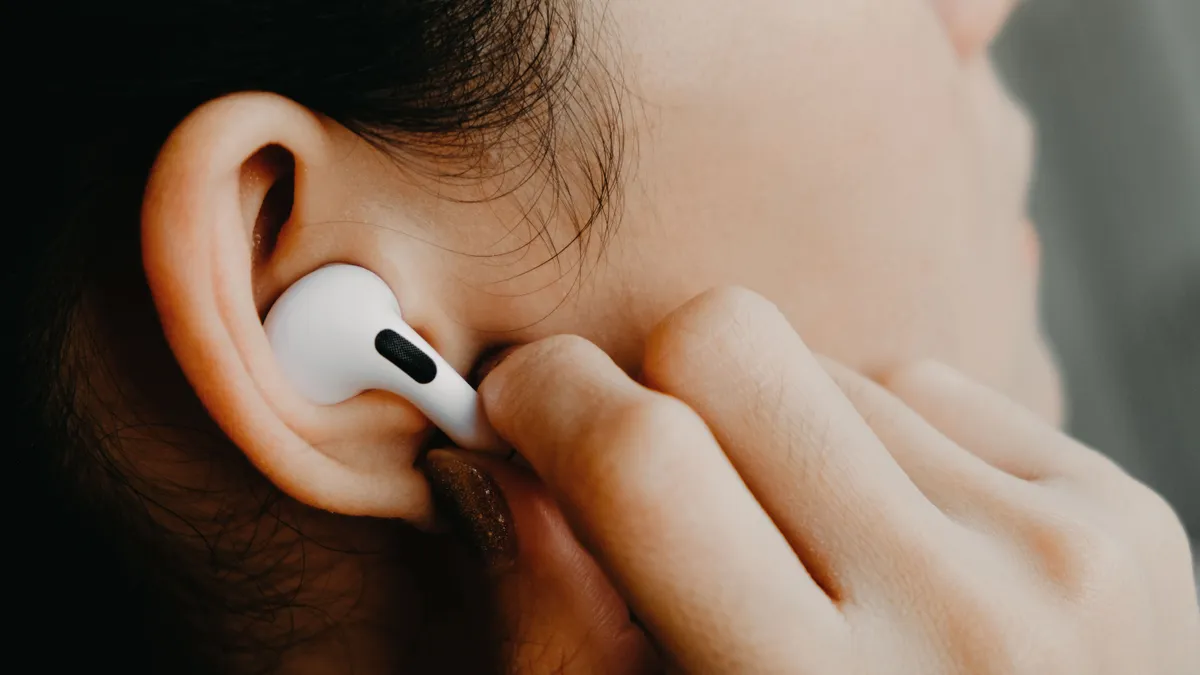
اعتمادًا على الإعداد الذي قمت بتمكينه مسبقًا، ستحتاج إلى ذلك اضغط على الجذع على AirPods الخاص بك لبدء التسجيل أو اضغط مع الاستمرار على الجذع. تذكر أنه أثناء تواجدك في تطبيق الكاميرا، سيتم تعطيل بعض وظائف AirPods العادية.
وهذا كل شيء! يمكنك الآن استخدام AirPods 4 أو AirPods Pro 2 أو AirPods Pro 3 بحرية لالتقاط الصوت لاسلكيًا أثناء تسجيل الفيديو في تطبيق iPhone Camera.
بالطبع، تم تصميم سماعات الأذن من Apple في المقام الأول لتوصيل الأصوات، وليس التقاطها، لذلك إذا كنت منشئ محتوى جادًا (أو شخصًا يجري مقابلات فيديو بانتظام)، فستظل ترغب في التفكير في أحد أفضل الميكروفونات اللاسلكية من أمثال DJI وRode وBoya.
اتبع TechRadar على أخبار جوجل و أضفنا كمصدر مفضل للحصول على أخبار الخبراء والمراجعات والآراء في خلاصاتك. تأكد من النقر على زر المتابعة!
وبالطبع يمكنك أيضًا اتبع TechRadar على TikTok للحصول على الأخبار والمراجعات وفتح الصناديق في شكل فيديو، والحصول على تحديثات منتظمة منا على واتساب أيضاً.
تم جلب وترجمة هذا المقال تلقائيًا بواسطة موقع صوت الهاتف.
